

Подключив SIP – транк к нашему Asterisk, следующим шагом необходимо настроить маршрутизацию вызова. Как это сделать исходящие и входящие маршруты во FreePBX 13 расскажем в сегодняшней статье:

FreePBX 13 – маршрутизация вызова
 Практика с первого урока
- Эксперты-практики
- Сертификат

Маршрутизация вызова является важнейшей задачей в настройке офисной АТС. В настройках входящей маршрутизации, как правило, компании реализуют свои бизнес процессы – направляют вызовы с определенных номеров на IVR, c других номеров на Ring Group (группы вызова), а третьи напрямую на ответственного менеджера. При исходящей маршрутизации, можно учитывать направление вызова, например, если у вас 2 провайдера IP – телефонии, и один из них дает наилучшую цену для звонков в Сибирь, а другой для звонков на Урал.
Пошаговое видео

Исходящие маршруты
Начнем с настройки исходящей маршрутизации во FreePBX 13. Для этого перейдем во вкладку Connectivity → Outbound Routes
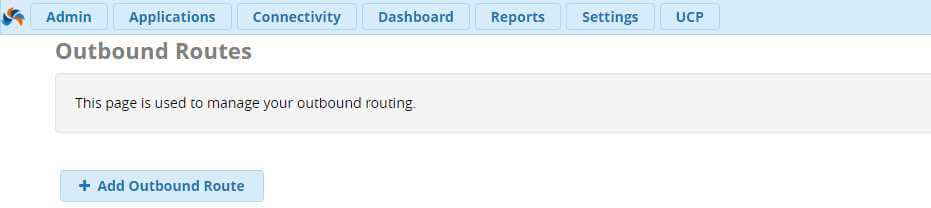
Открываем интерфейс настройки на первичной вкладке Route Settings.
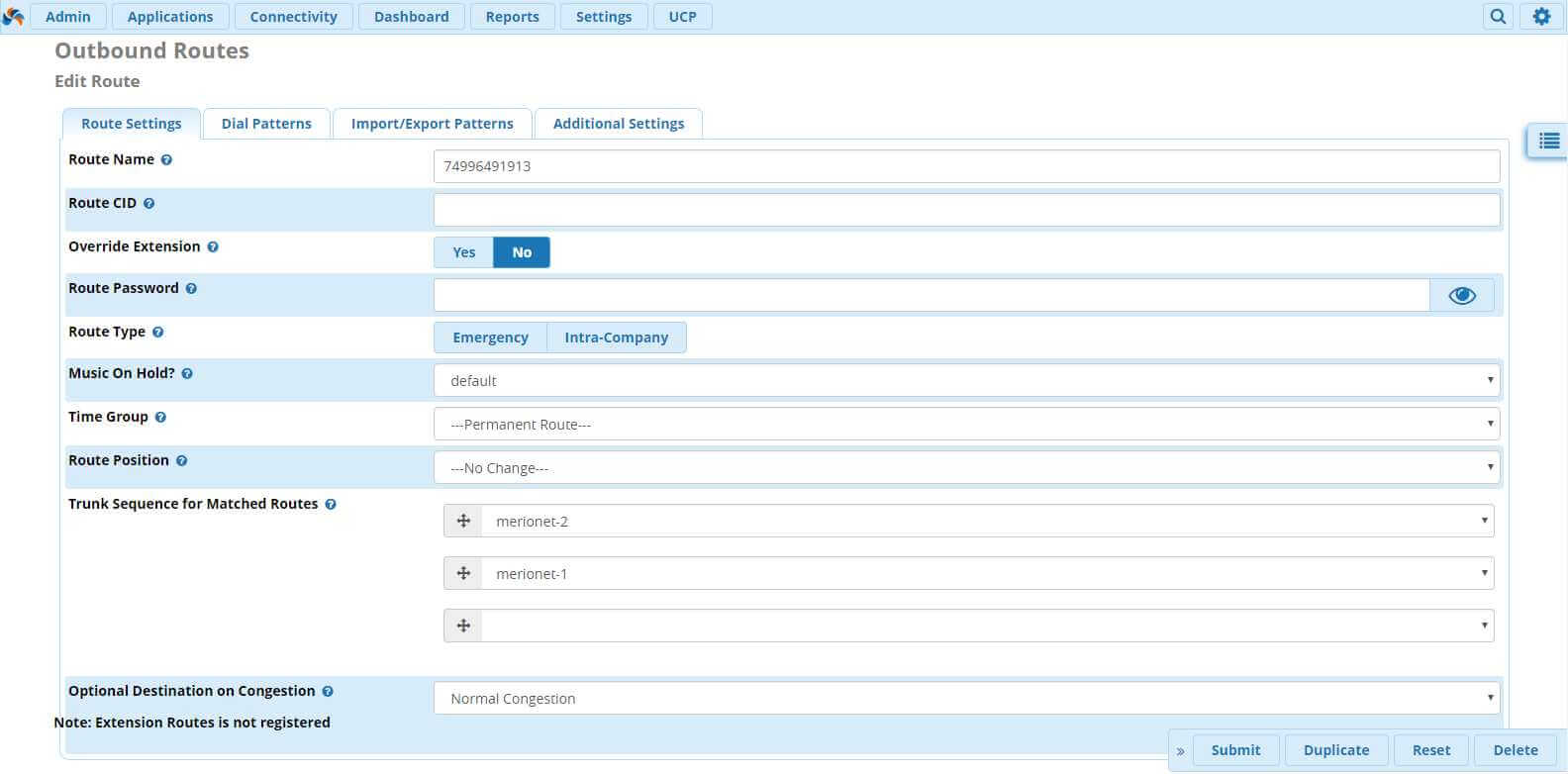
Давайте разберемся, что можно здесь настроить:
- Route Name - Имя маршрута. Рекомендуем записывать названия по номеру телефона – это позволяет быстрее ориентироваться в настроенных маршрутах.
- Route CID - В данном поле можно ввести CallerID для этого маршрута, т.е номер звонящего, который мы будем отправлять в сторону провайдера. Важно отметить, что данный CID является менее приоритетным, чем CID настроенный на SIP – транке и правилах Ring Group, Follow Me.
- Override Extension - Yes/No: Если выбрано значение Yes, то настроенный в параметрах экстеншена Outbound CID будет игнорироваться
- Route Password - Данная настройка позволяет запрашивать у пользователя пароль, чтобы позвонить через данный маршрут. Это достаточно полезная опция, при звонках зарубеж.
- Route Type - Выбрать тип маршрута:
- Аварийный (Emergency) или Корпоративный (Intra-Company)
- Аварийный (Emergency): Набор экстренных служб и прочих
- Корпоративный (Intra-Company): В данном случае будет сохранена информация Caller ID в настройках Extension
- Music On Hold - Музыка ожидания на маршруте. Для различных направлений звонка, например, можно делать какое-либо звуковое сообщение на нативном для направления языке.
- Time Group - Временная группа. Если отмечено, то этот маршрут будет использоваться только в указанное в настройках Time Group времени.
- Route Position - Во FreePBX 13, как и в других версиях используется приоритетность маршрутов в зависимости от его позиции. В данном пункте можно выбрать позицию маршрута относительно других.
- Trunk Sequence for Matched Routes - Последовательность SIP – транков для отправления вызова в сторону провайдера. Если первый транк не работает, вызов будет отправлен во второй и так далее.
- Optional Destination on Congestion - Если вызов не может состоять по причине неработоспособности SIP – транков, то можно отправить вызов, например, на звуковое сообщение «В настоящее время все линии недоступны. Обратитесь в техническую поддержку»
Отлично, мы разобрались со вкладкой Route Settings, теперь перейдем ко вкладке Dial Patterns, в которой мы будем определять формат набора номера. Вот как выглядит типичная настройка на маршруте:
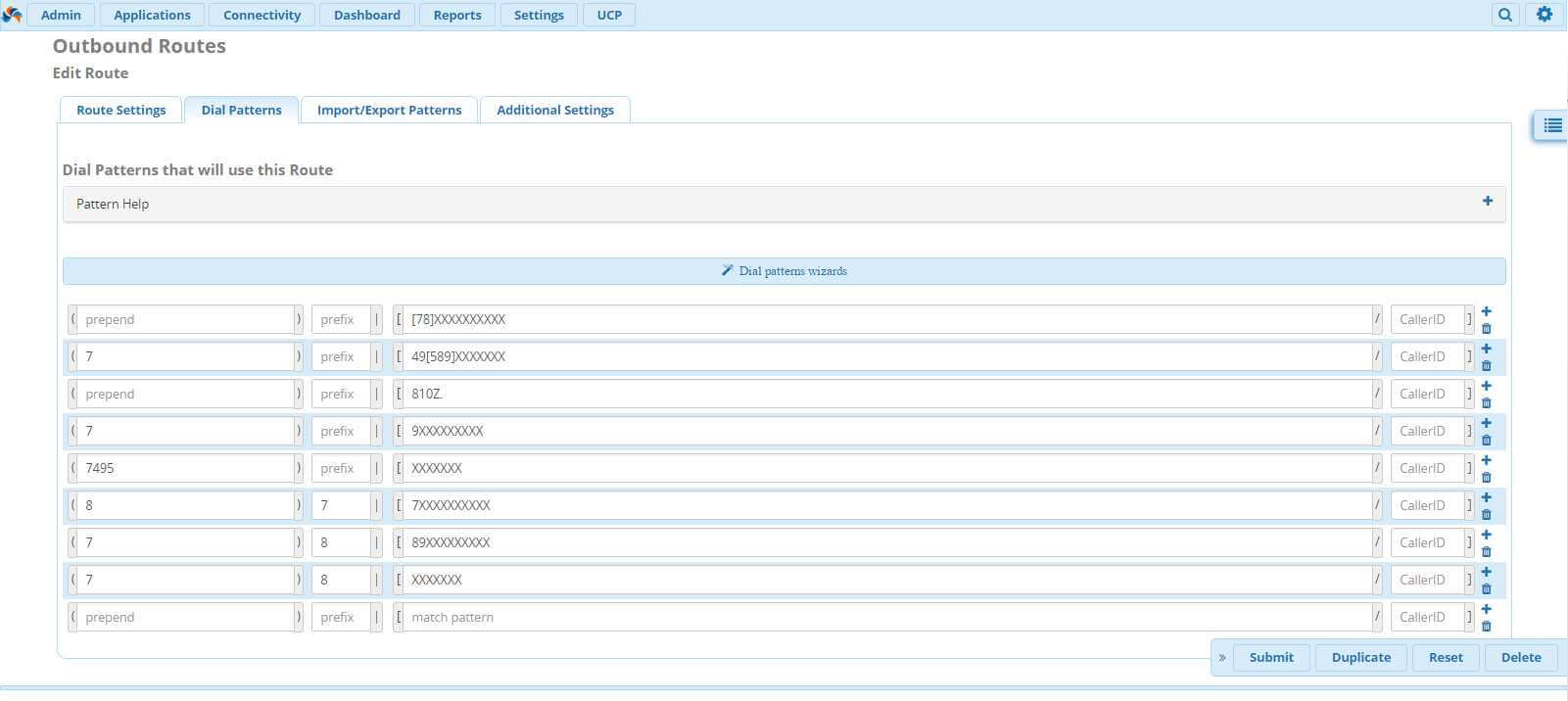
Давайте разбираться более подробно:
Шаблон набора номера (Dial Pattern) – это уникальный набор цифр, который позволяет отправить вызов в нужный SIP – транк. Если шаблон совпадает, то вызов отправляется через SIP – транк в сторону провайдера.
Шаблон набора номера имеет 4 поля настройки:
Prepend, Prefix, Match Pattern и CallerID.
Формат такой:
(prepend) prefix | [ match pattern / caller ID ]

| Шаблон | Описание |
|---|---|
| X | Любое целое число от 0 до 9 |
| Z | Любое целое число от 1 до 9 |
| N | Любое целое число от 2 до 9 |
| [#####] | Любое целое число в скобка. Например, перечисление – [1.2.7], или диапазон чисел –[1.2.6-9], в который попадают числа 1,2,6,7,8,9 |
| .(точка) | Любой набор символов |
Теперь давайте разберемся с полями, которые доступны для заполнения:
- Prepend - Данная часть будет добавлена к номеру, перед отправкой в SIP – транк в случае совпадения шаблона.
- Prefix - Префикс – это часть шаблона, которая будет удалена
- Match Pattern - Набранный номер.
ВАЖНО: Asterisk ищет совпадения сопоставляя поле Prefix и Match Pattern.
- CallerID - Данный звонок будет выполнен только в случае, если звонок инициирован с указанного CallerID. В данном поле можно использовать шаблоны. Полезно, если компания имеет несколько офисов с нумерацией виду 1XXX, 2XXX и так далее.
Теперь наш маршрут готов. Мы можем совершать исходящие вызовы. Но как настроить входящую маршрутизацию во FreePBX 13? Перейдем во вкладку Connectivity → Inbound Routes
Входящие маршруты
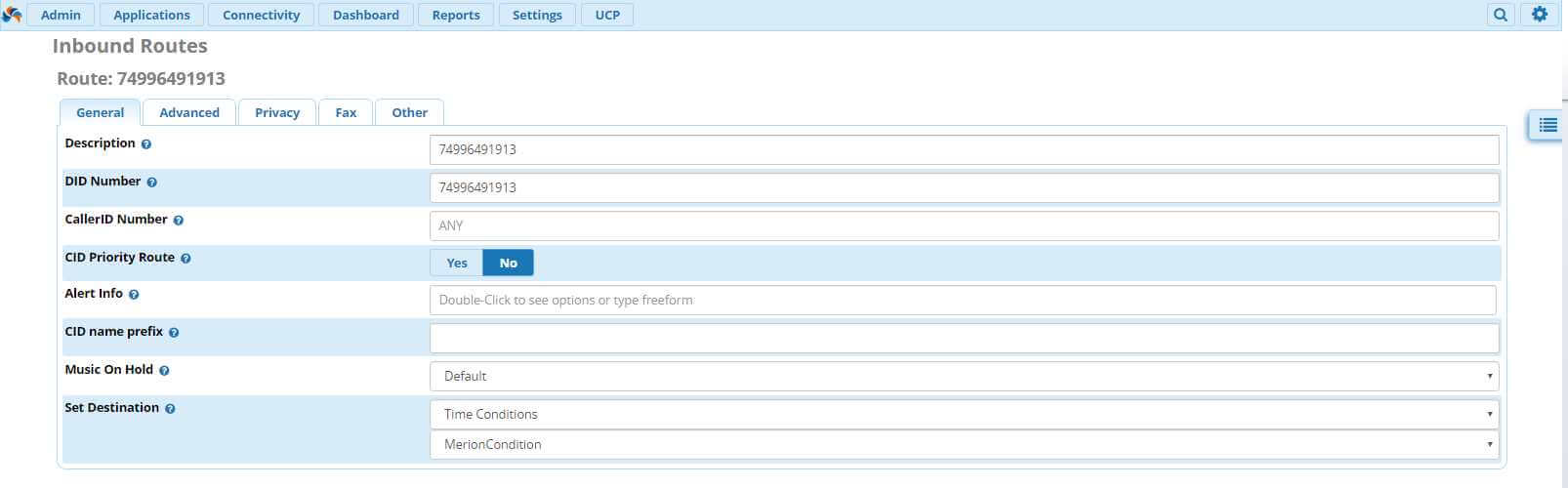
Самым главным пунктом в настройке входящего маршрута является DID Number. Данный параметр вы получаете от вашего провайдера, и, как правило, он совпадает с самим подключаемым номером. Даем имя нашему входящему маршруту – чтобы не путаться, мы советуем так же дать имя в соответствие с номером. Далее, самое главное – поле Set Destination. Выбираем назначение для нашего звонка. Это может быть как IVR, проверка времени, Ring Group или что - угодно
На этом настройка маршрутизации во FreePBX13 завершена
Для читателей Базы


Мы приготовили тебе подарок
Бесплатный урок и промокод на курс

Эта скидка − тебе!
Промокод на скидку −15% на любой курс и бесплатная часть
Эта скидка − тебе!
Промокод на скидку −15% на любой курс и бесплатная часть
−15%

Твой подарок ещё ждёт
Промокод на скидку
−15% на любой курс и бесплатная часть
Еще по теме:

Мы создали калькулятор инсталляции IP - АТС Asterisk. При планировании сервера и необходимого оборудования заполните соответствующие поля для расчета производительности, шлюзов и плат
Скачать руководство администратора Cisco UCM/CME на русском языке
Скачать руководство администратора FreePBX на русском языке
Рассказываем как рассчитать пропускную способность для IP-вызовов Cisco

Рассказываем как настроить отправку СМС сообщений из контакт-центра Октелл через Ростелеком СМС Реклама
Комментарии