

Всем привет! В сегодняшней статье я покажу самый простой способ как заполучить себе маршрутизатор Mikrotik для опытов - например для подготовки к сертификации или просто для различных тестов. Вы спросите, как же это возможно? Ответ прост - за счет растущей популярности концепции NFV (Network Functions Virtualization - виртуализация сетевых функций). Вы можете просто скачать образ маршрутизатора и производить любые манипуляции. Ниже я опишу способ установки RouterOS на Hyper-V и VirtualBox.

Как сделать виртуальный маршрутизатор Mikrotik?
 Практика с первого урока
- Эксперты-практики
- Сертификат

Установка RouterOS на VirtualBox
Итак, начнем с VirtualBox - первым делом необходимо скачать .vdi образ жесткого диска, сделать это можно по ссылке https://mikrotik.com/download и найти .vdi образ нужной вам версии - я выбрал 6.38.7
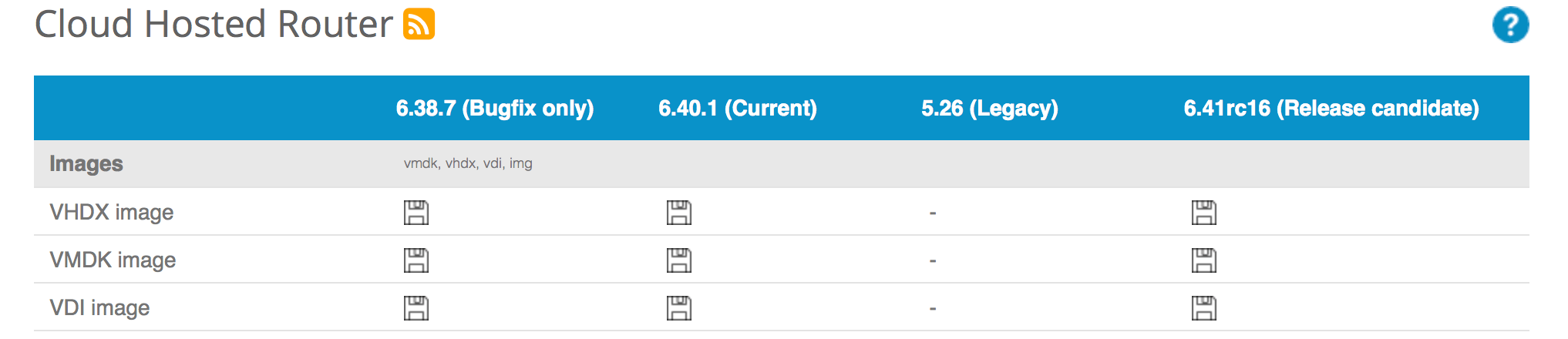
Далее включаем VirtualBox и создаем новую виртуальную машину с характеристиками как на скриншотах ниже:
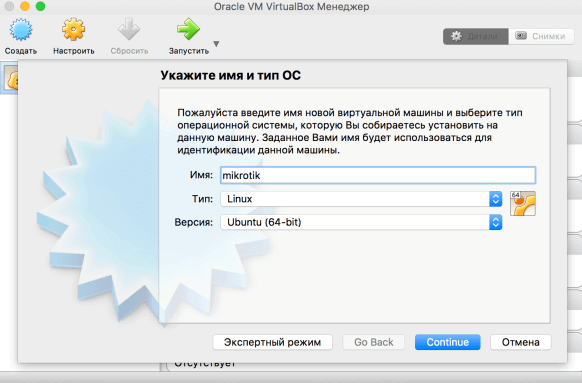
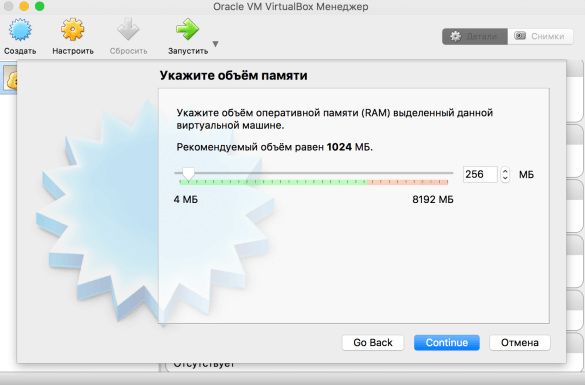
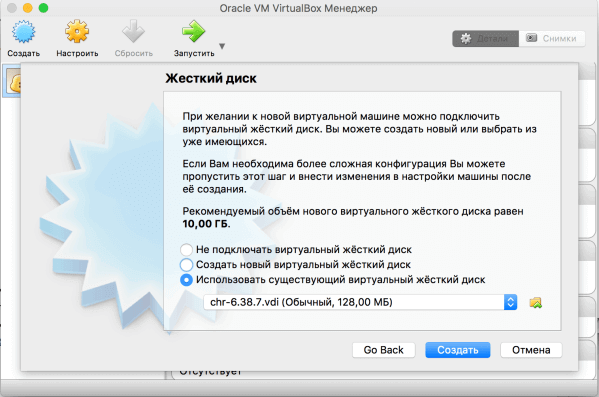
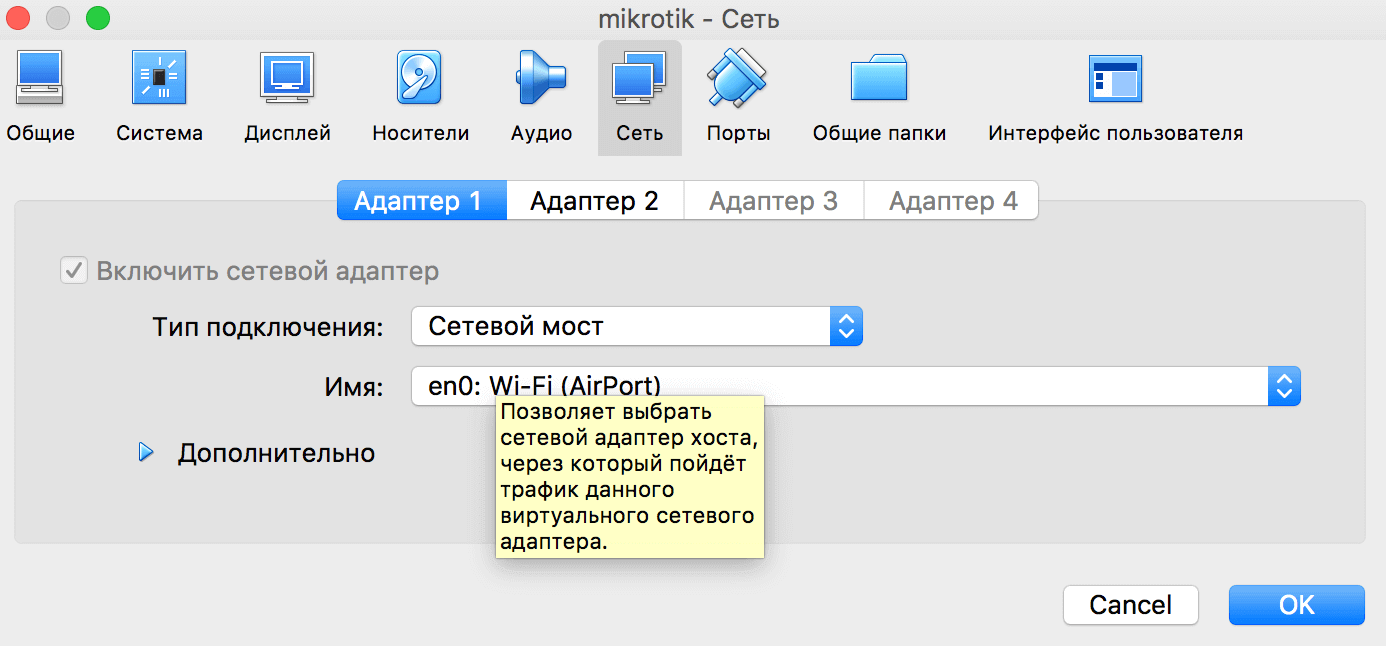
Далее нажимаем на кнопку Создать - и производим настройки сетевого интерфейса, который нужно установить в режим сетевого моста, как на скриншоте ниже:
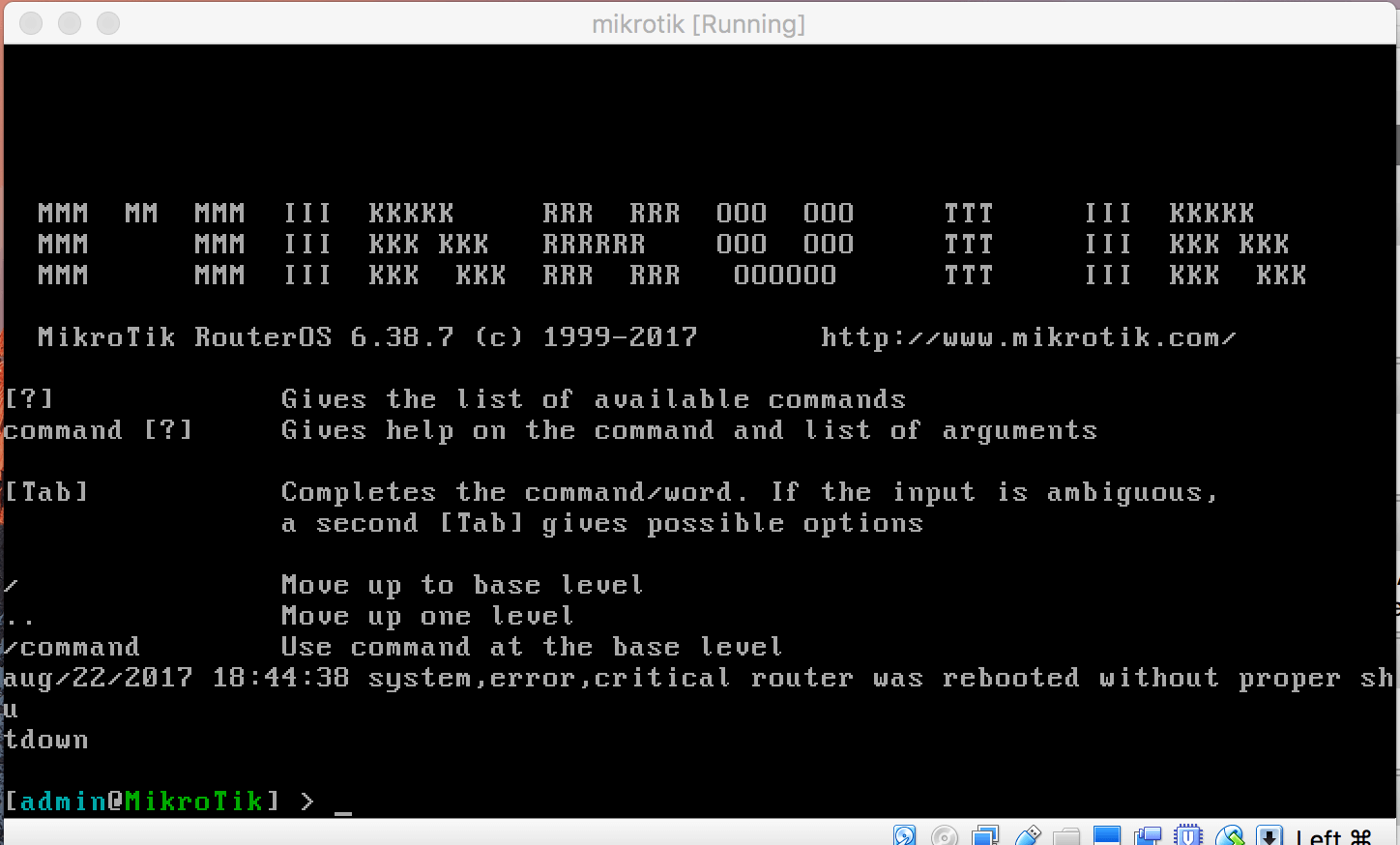
Далее запускаем виртуальную машину. Процесс запуска займет некоторое время, далее вы получите возможность зайти в CLI вашего виртуального маршрутизатора. По умолчанию логин admin и пустой пароль.
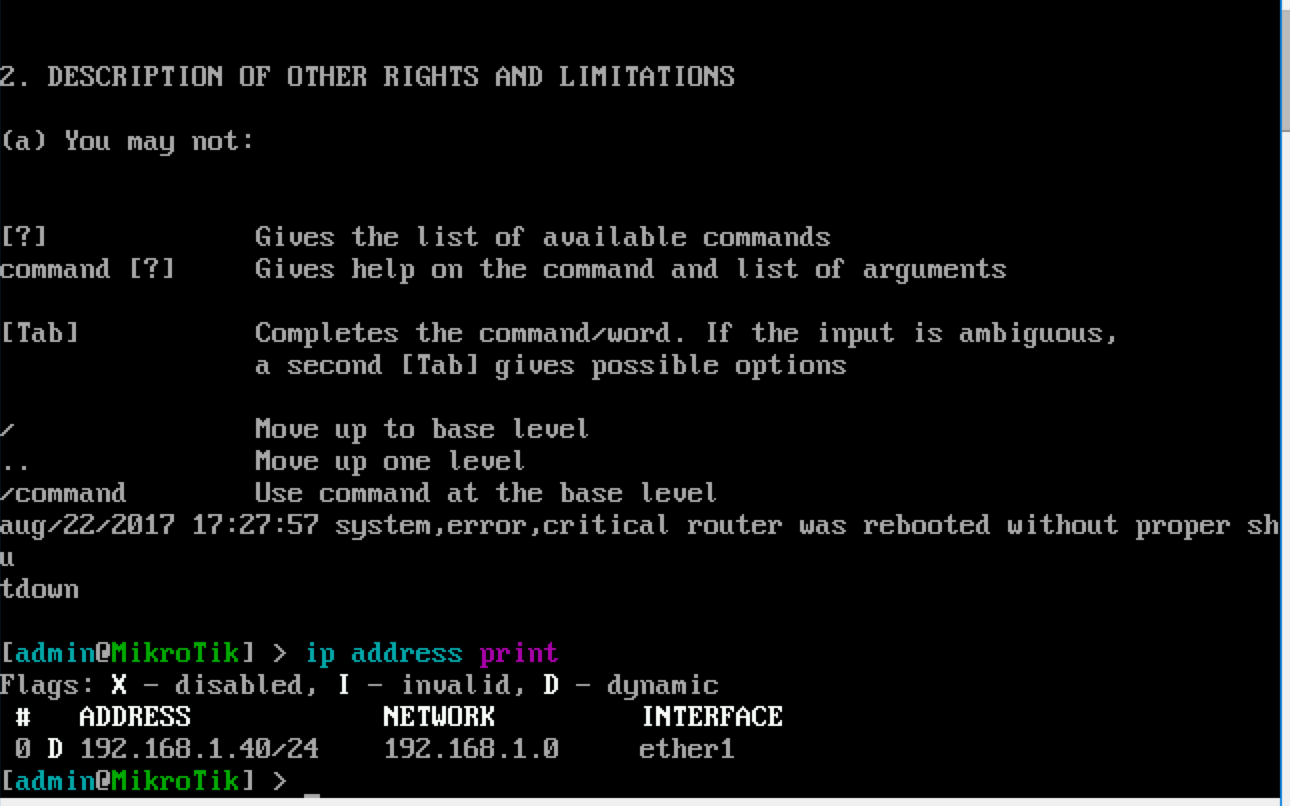
Для того, чтобы понять какой адрес был выдан вашему виртуальному маршрутизатору - наберите команду:
ip addresses print
Важный момент - CLI у RouterOS очень удобен и поддерживает табуляцию (нажатие Tab для выполнения правильного написания команды). В итоге, вы должны получить следующий вывод:
Установка RouterOS на Hyper-V
Далее перейдем к процессу установки RouterOS образа на Hyper-V - он также прост, и, в общем и целом не отличается от такового на VirtualBox, но есть нюанс: необходимо скачать .vhdx образ, а не .vdi. После того как скачали образ, перейдем к процессу установки - вам необходимо установить параметры виртуальной машины также, как на скриншотах ниже:
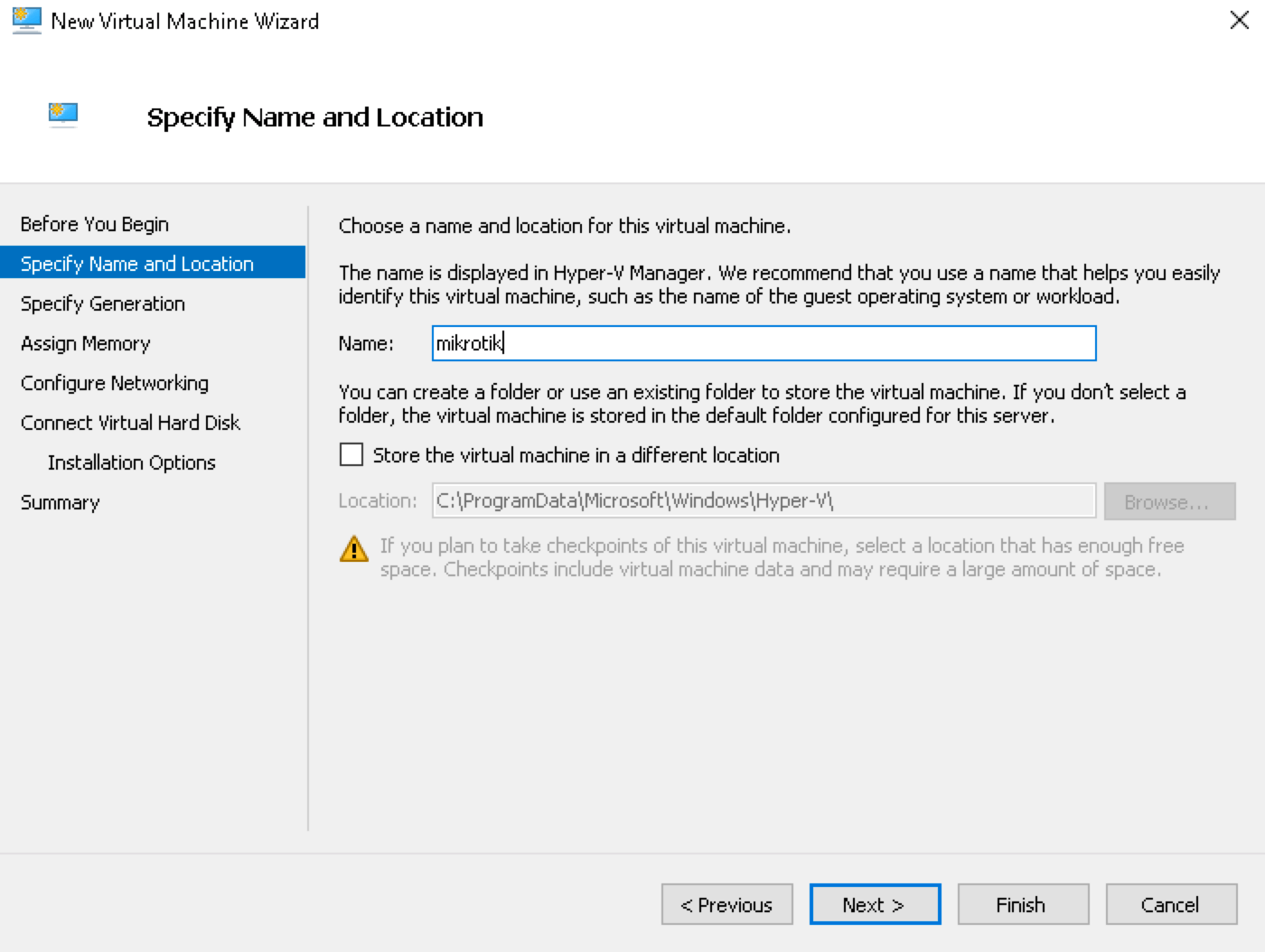
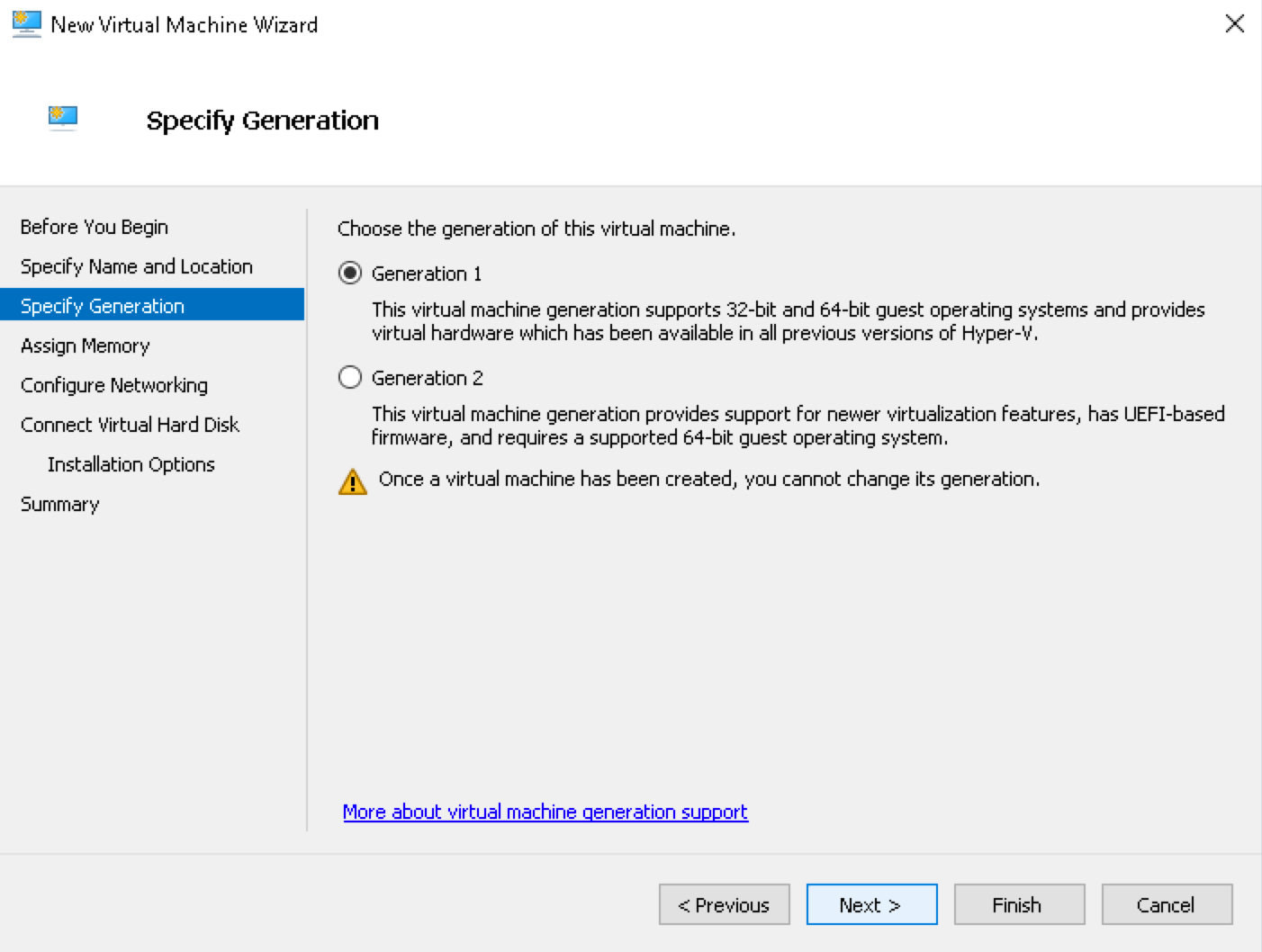
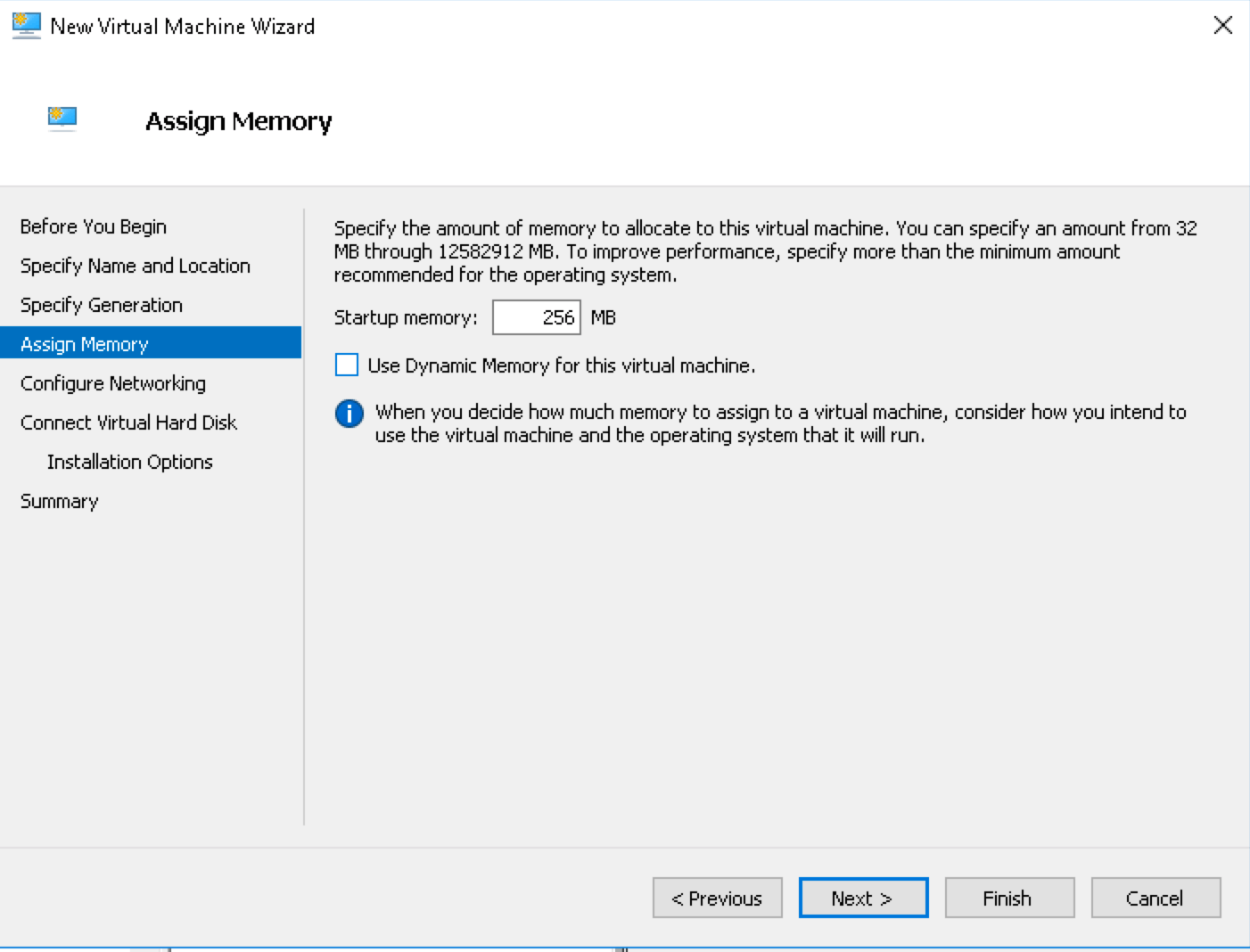
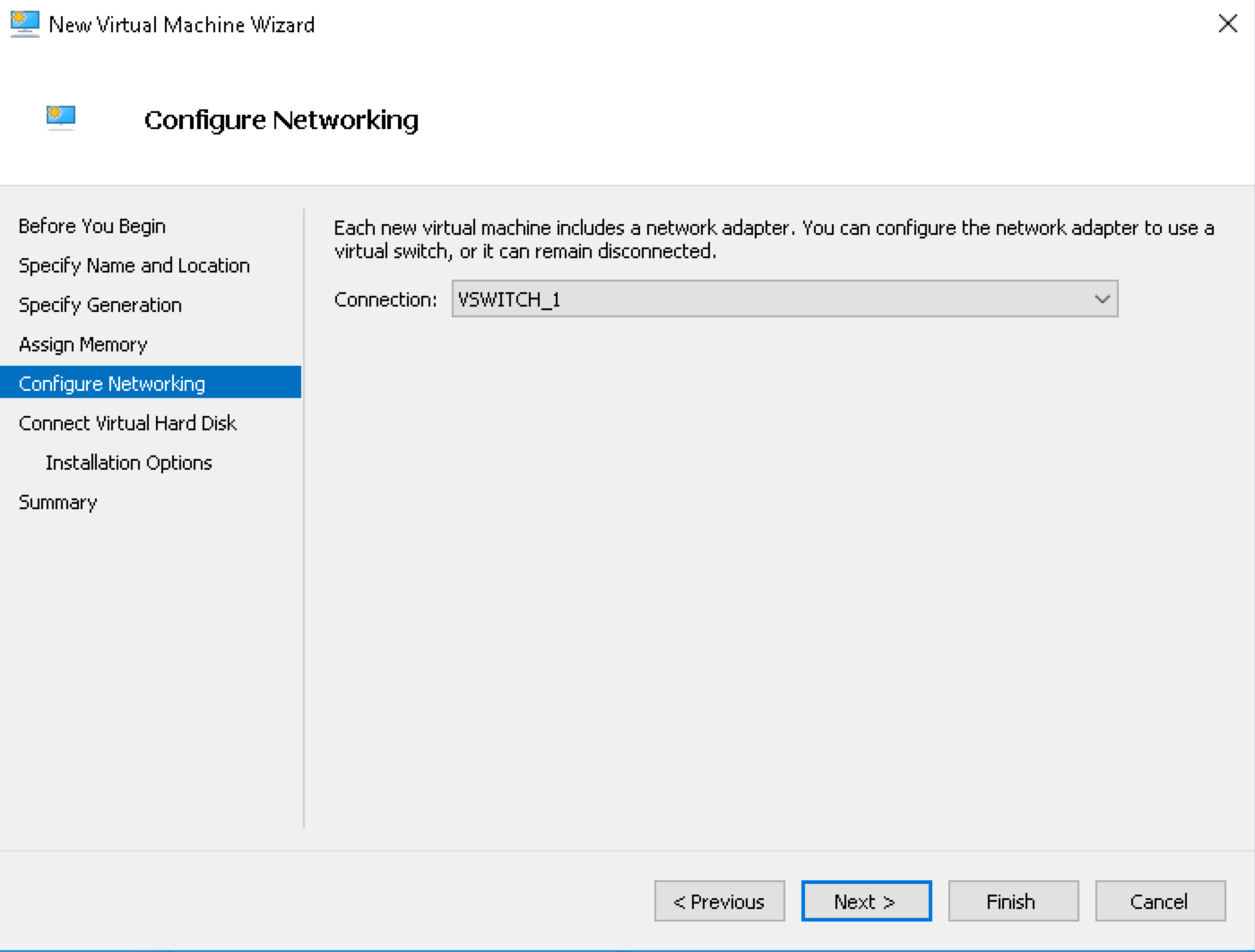
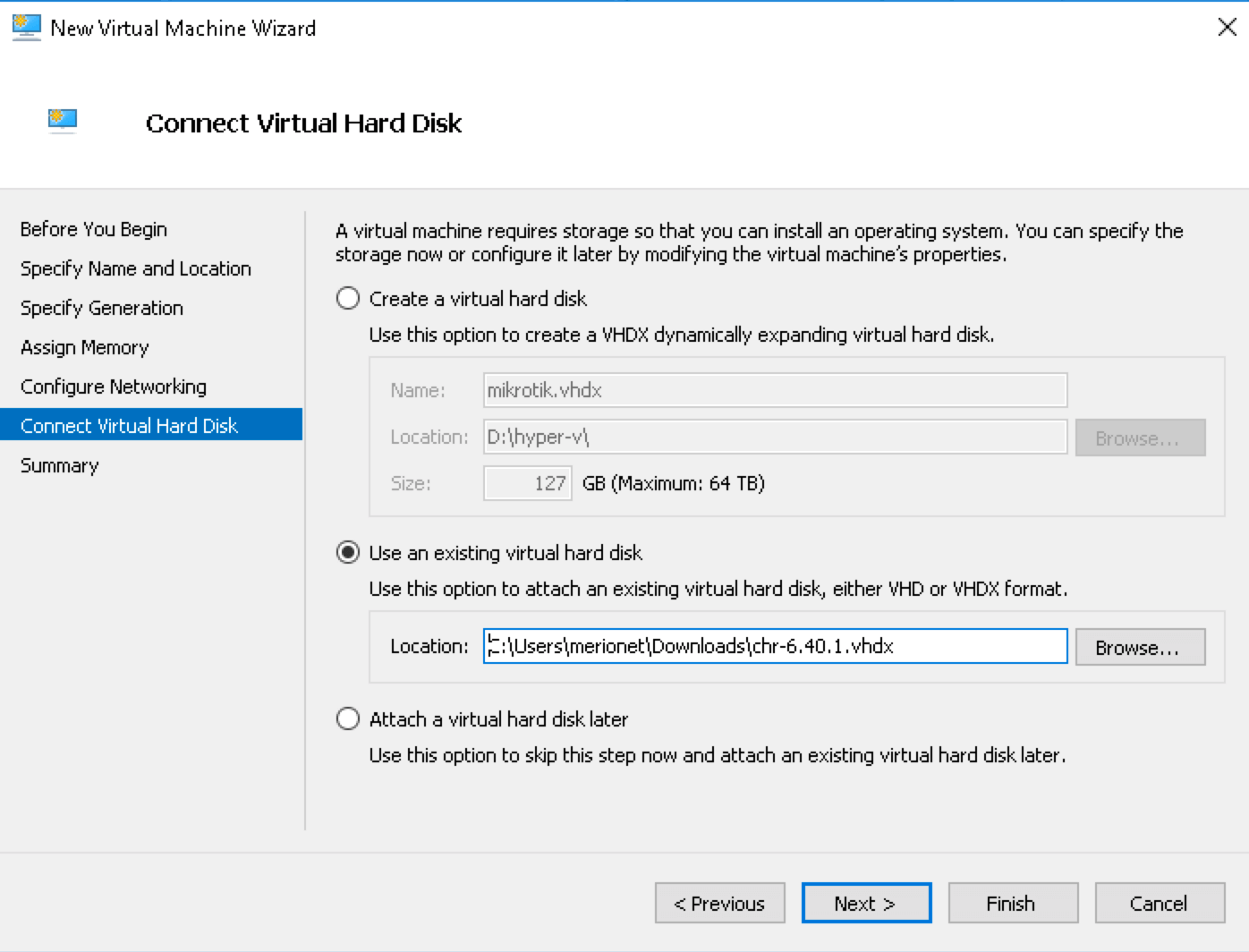
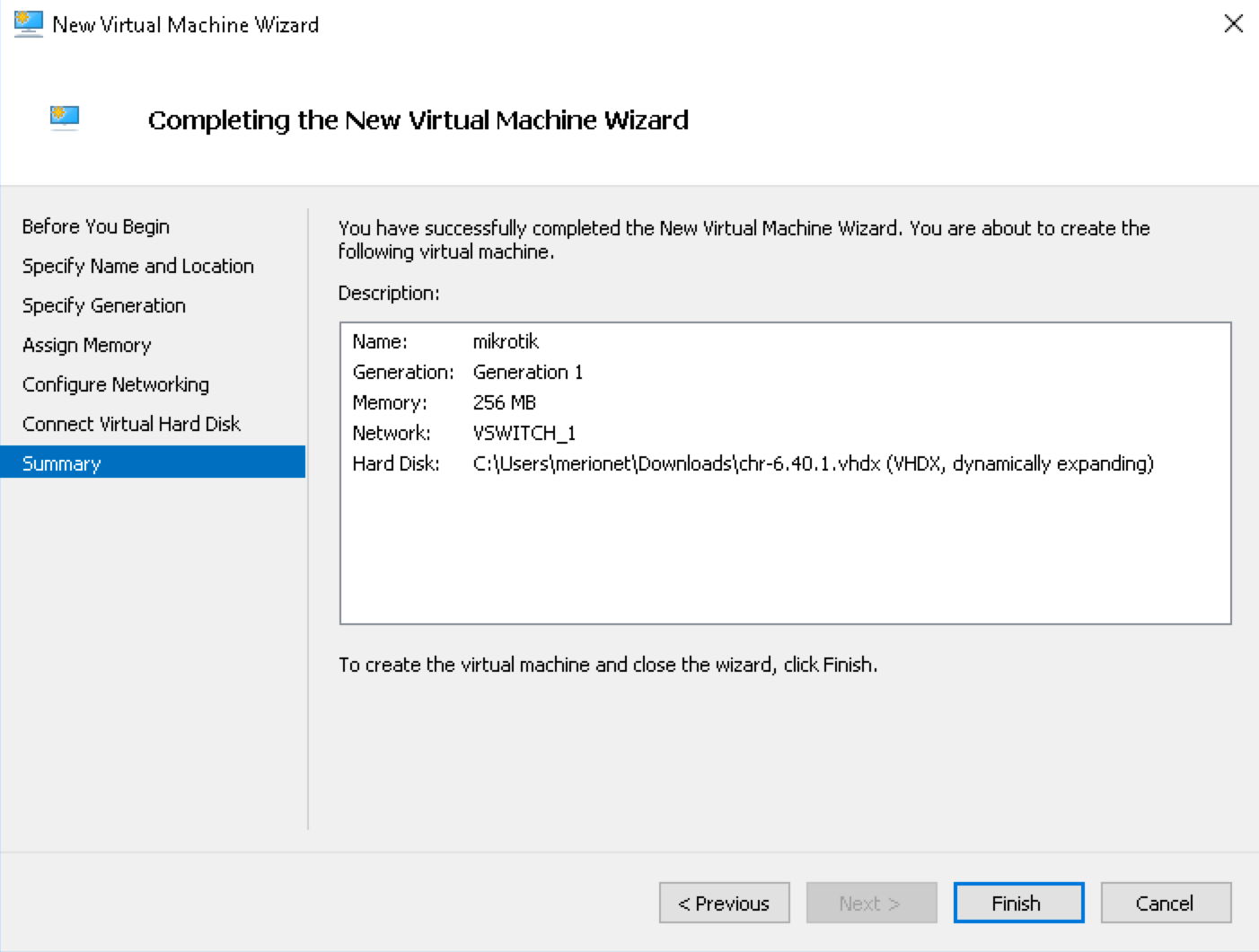
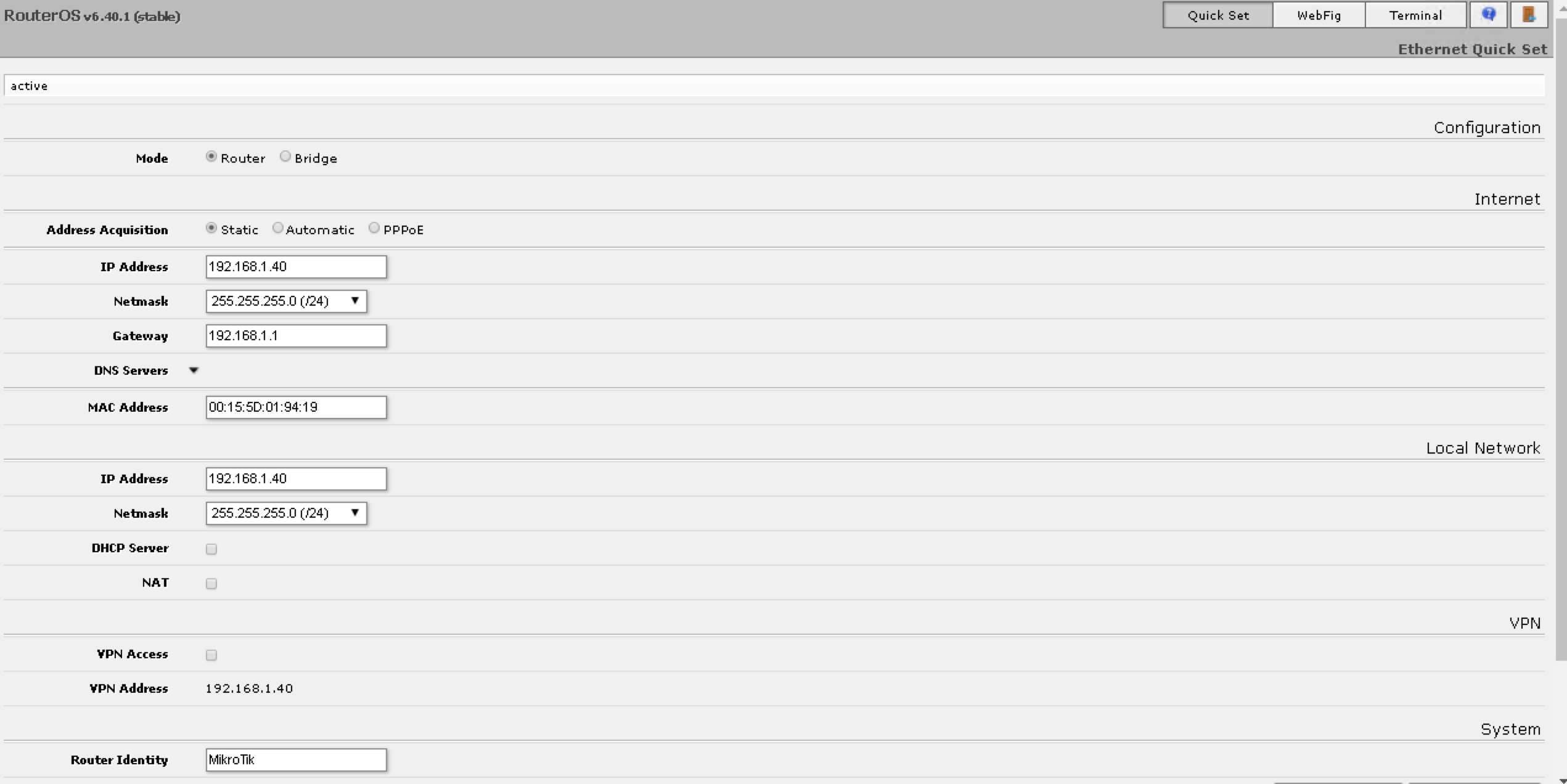
Необходимо нажать на кнопку Finish и запустить виртуальную машину. После выполнения манипуляций, описанных выше, вы получаете адрес маршрутизатора, по которому вы можете попасть на маршрутизатор любым удобным вам способом - по SSH, через Web-интерфейс или же через программу Winbox. К примеру ниже на скриншоте изображен веб-интерфейс только что созданного виртуального маршрутизатора.
На этом все, в дальнейшем мы будем подробно освещать настройку виртуального маршрутизатора Mikrotik в наших статьях. Спасибо за внимание!
Для читателей Базы


Мы приготовили тебе подарок
Бесплатный урок и промокод на курс

Эта скидка − тебе!
Промокод на скидку −15% на любой курс и бесплатная часть
Эта скидка − тебе!
Промокод на скидку −15% на любой курс и бесплатная часть
−15%

Твой подарок ещё ждёт
Промокод на скидку
−15% на любой курс и бесплатная часть
Еще по теме:

Все вокруг хотят быть программистами, тестировщиками, девопсами и дата саентистами, но довольно редко, когда кто-то заходит в айти через профессию сетевого инженера, согласен?

Твой домашний роутер имеет IP и MAC адреса - слышал про такие? А зачем они нужны и в чем разница, знаешь? Щас мы с тобой во всём разберемся.
Интернет такой привычный и обыденный, что мы считаем его неким эфиром, который, ну, просто существует и все. Но на самом деле, всё немного сложнее. В статье разберемся как он работает с нуля!
XMPP – это основа для создания приложений с обменом сообщениями в реальном времени. Узнайте, как этот протокол работает, его особенности, преимущества и почему его продолжают использовать спустя два десятилетия.
Улучшение сети: находите и устраняйте задержки с помощью Wireshark.
Комментарии