

В данной статье пойдет речь о настройке самого простого софтфона, а именно – MicroSIP.

Настройка софтфона MicroSIP
 Практика с первого урока
- Эксперты-практики
- Сертификат

Загрузка и установка
Сперва необходимо скачать последнюю версию с официального сайта, я рекомендую качать portable версию – она не требует установки. Для этого необходимо зайти на сайт http://www.microsip.org/downloads и скачать кликнуть по ссылке «portable»:
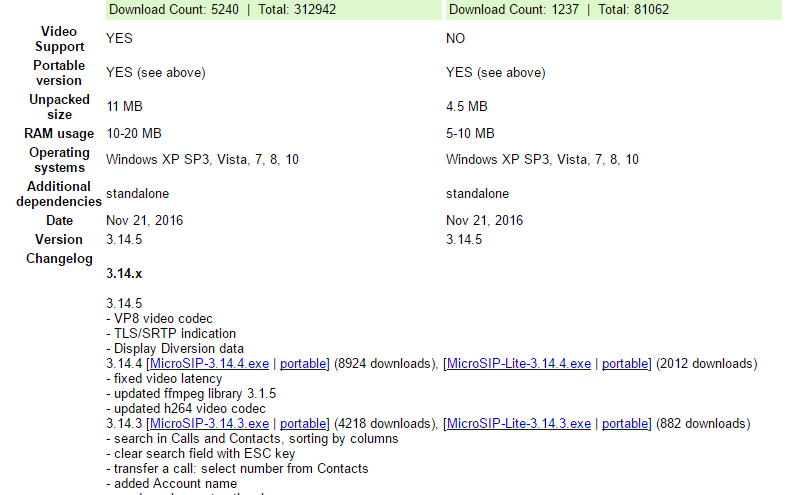
Скачается небольшой архив (2.5 Мб). Его необходимо разархивировать в любую директорию на вашем локальном диске. Далее необходимо запустить microsip.exe и произойдет запуск софтфона. Ниже на скриншоте можно увидеть его интерфейс:
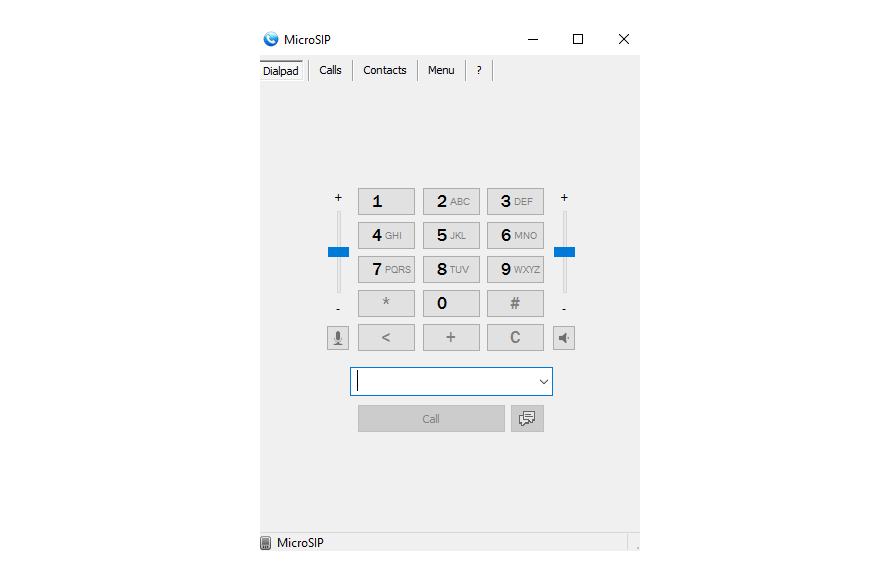
Обратите внимание, что значок телефона рядом с надписью MicroSIP в левом нижнем углу экрана подсвечен серым, что означает отсутствие активных аккаунтов.
Настройка
Далее необходимо пройти по следующему пути: Menu → Add Account…
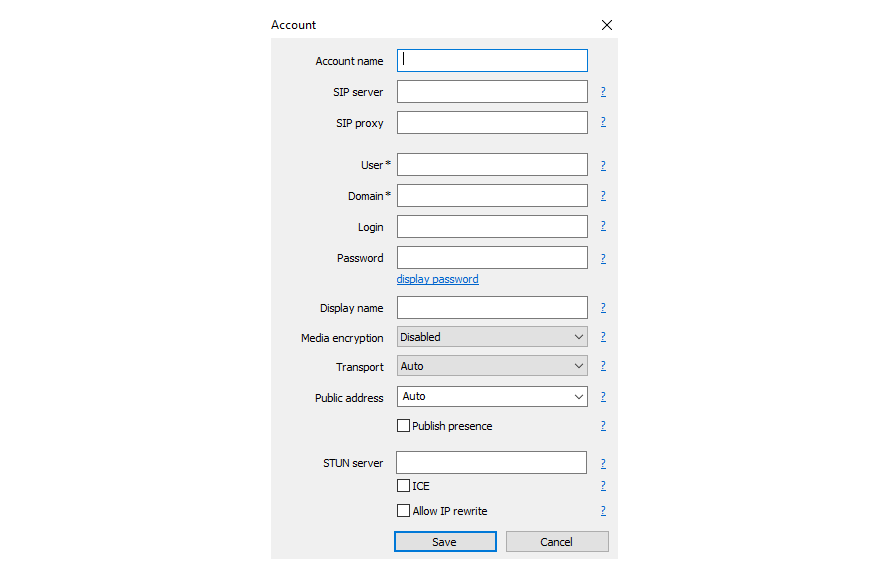
Откроется окно настройки, где:
- Account name - “имя” аккаунта, можно оставить пустым
- SIP server - адрес вашей АТС, в примере – 192.168.1.100
- SIP proxy - в данном примере эта настройка не используется, часто может потребоваться при некорректной настройке АТС
- User - пользователь на АТС, как правило, такой же как и экстеншен
- Domain - снова адрес вашей АТС
- Login - номер вашего экстеншена
- Password - пароль вашего экстеншена
- Display name - имя, отображаемое в софтфоне
На скриншоте ниже виден пример настройки:

Обратите внимание, появилась кнопка Remove account, которая позволяет удалить свежесозданный аккаунт.
Заключение
Далее необходимо нажать на кнопку Save, и, если все было настроено корректно, серый значок телефона должен смениться на зелёный и у вас появиться возможность совершать и принимать звонки.
Для читателей Базы


Мы приготовили тебе подарок
Бесплатный урок и промокод на курс

Эта скидка − тебе!
Промокод на скидку −15% на любой курс и бесплатная часть
Эта скидка − тебе!
Промокод на скидку −15% на любой курс и бесплатная часть
−15%

Твой подарок ещё ждёт
Промокод на скидку
−15% на любой курс и бесплатная часть
Еще по теме:

Мы создали калькулятор инсталляции IP - АТС Asterisk. При планировании сервера и необходимого оборудования заполните соответствующие поля для расчета производительности, шлюзов и плат
Скачать руководство администратора Cisco UCM/CME на русском языке
Скачать руководство администратора FreePBX на русском языке
Рассказываем как рассчитать пропускную способность для IP-вызовов Cisco

Рассказываем как настроить отправку СМС сообщений из контакт-центра Октелл через Ростелеком СМС Реклама
Комментарии