

Мы продолжаем знакомить наших читателей с программными приложениями для совершения дешевых телефонных звонков по сети Интернет. В данной статье рассмотрим один из самых популярных софтфонов (программных телефонов) от компании Counter Path - X-Lite

Настройка софтфона X-Lite
 Практика с первого урока
- Эксперты-практики
- Сертификат

Приложение X-Lite работает по самому распространенному протоколу VoIP-телефонии – SIP и поддерживает следующие типы аудио: G.711aLaw, G.711uLaw, G.722, OPUS, Speex, Speex Wideband и видео-кодеков: H.263, H.263+ 1998. Компанией - разработчиком реализованы версии для операционных систем Microsoft Windows, Linux и Mac OS. В стандартный функционал программы X-Lite входит переадресация звонка, постановка звонка на удержание, автоответчик и другие важные инструменты. Стоит отметить, что в расширенный функционал, который становится доступным после покупки дополнительных лицензий входят весьма интересные функции, такие как автоматическое эхо-подавление, автоматическая регулировка уровня громкости и определение голосовой активности.
Установка
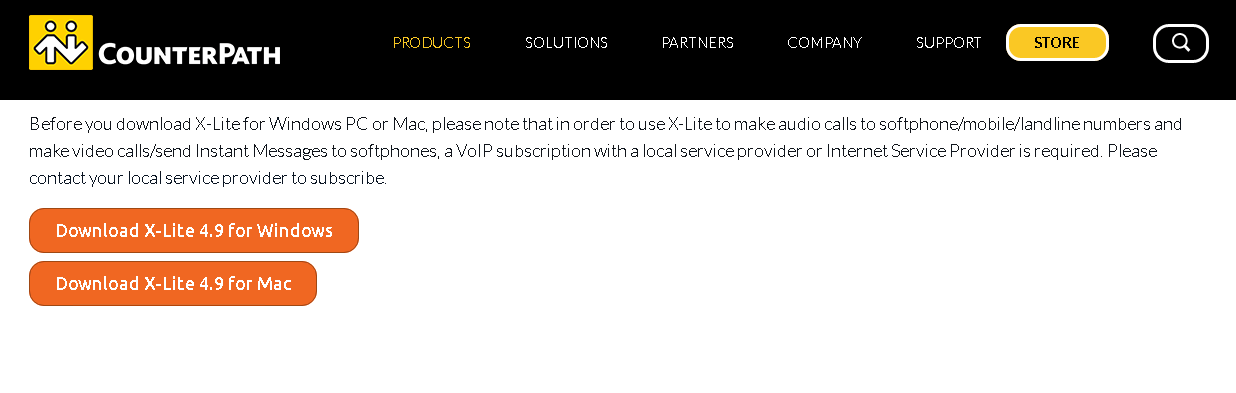
Перейдём к установке. Сначала, необходимо скачать нужный дистрибутив с сайта разработчика. Последняя доступная версия – 4.9.
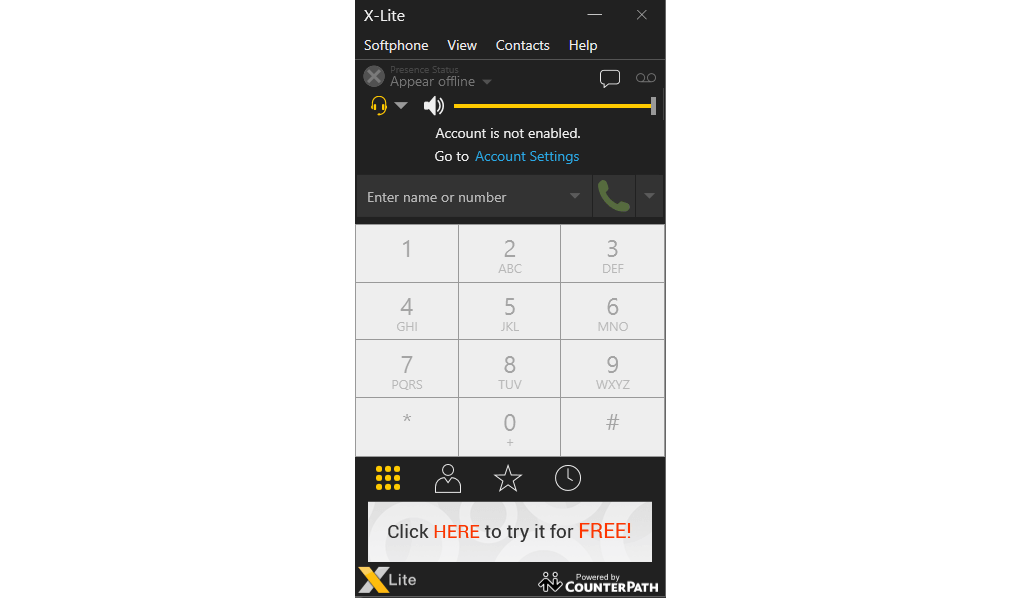
Процедура установки вполне стандартная и не требует дополнительных описаний. По завершению установки, перед нами открывается панель управления приложением X-Lite.
Настройка
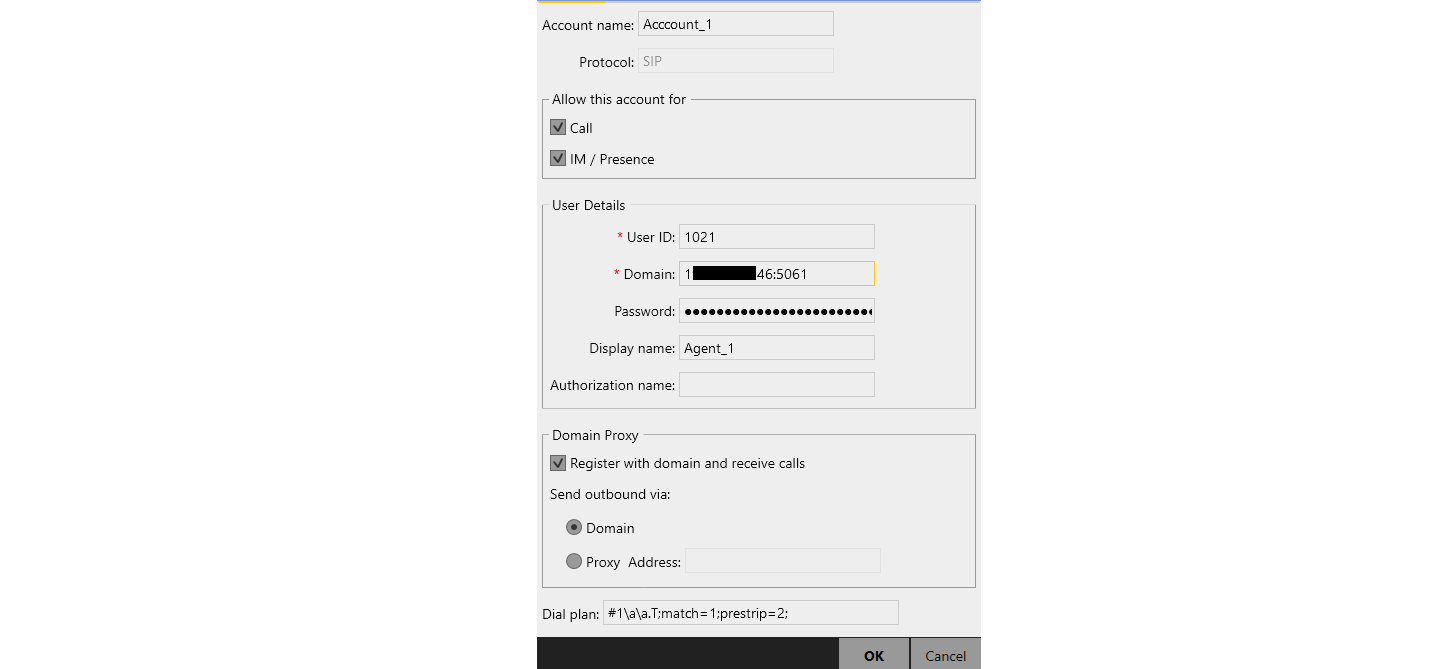
Для того, чтобы появилась возможность совершать звонки через Интернет, необходимо зарегистрировать учетную запись SIP. Для этого, на главной панели управления нажимаем Softphone → Account Settings, перед нами откроются настройки новой учётной записи SIP.
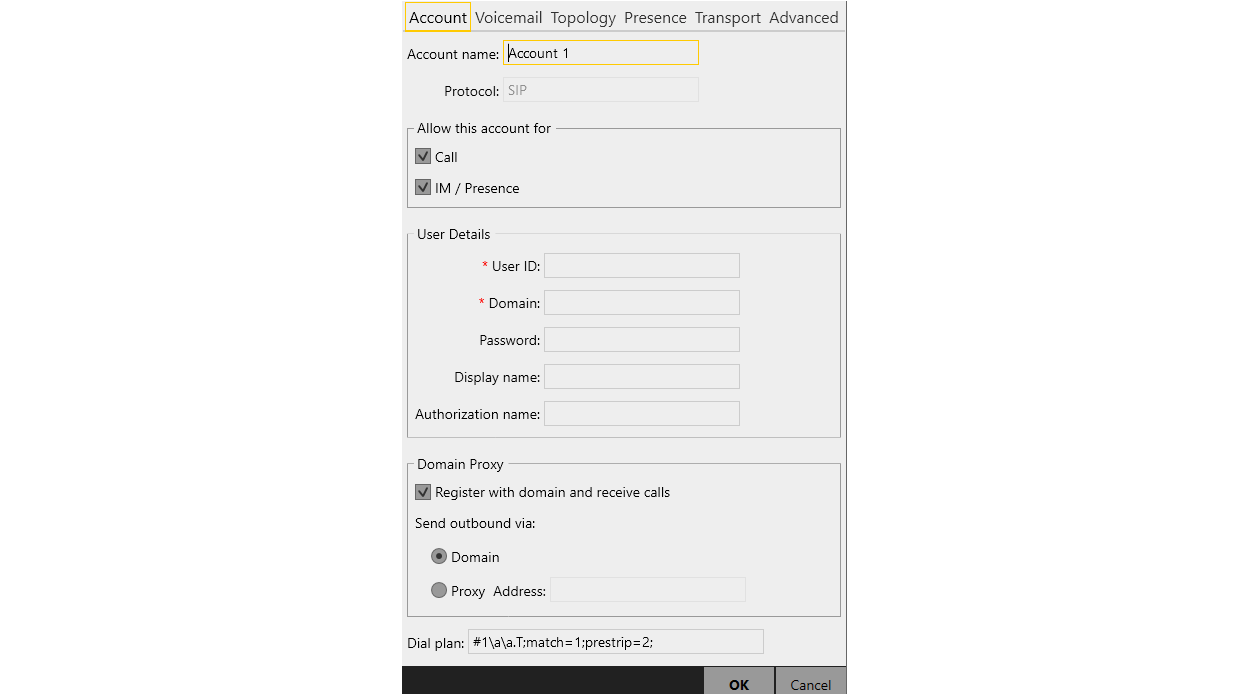
Как видно, по умолчанию уже выбран протокол SIP и сменить его нельзя. Ниже идут разрешения для данной учетной записи:
- Allow this account for
- Call - совершение звонков
- IM/Presence - обмен мгновенными сообщениями и состоянием присутствия
Далее следуют поля для аутентификационных данных учётной записи для регистрации на SIP – сервере. Заполнить их надо также, как и на IP-АТС. В нашей примере мы используем Asterisk с графической оболочкой FreePBX 13:
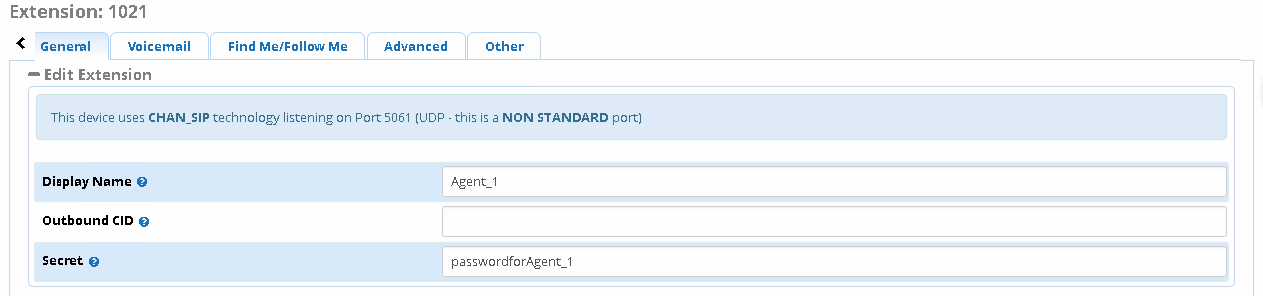
Поскольку в нашем случае на IP-АТС был создан внутренний номер типа CHAN_SIP, то при регистрации учетной записи на софтфоне, необходимо также указать специальный порт – 5061.
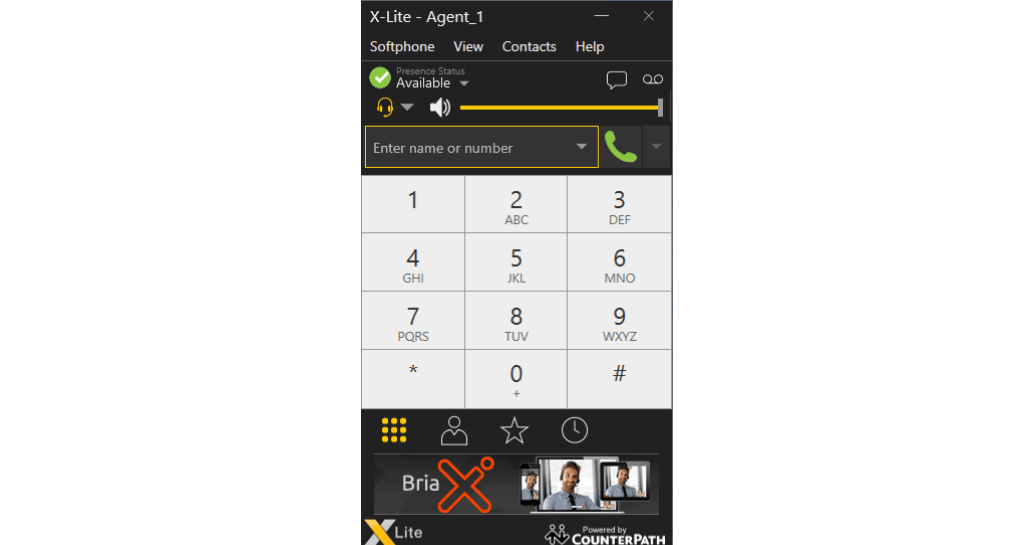
Если всё было сделано верно, то мы увидим статус Available после регистрации. Это значит, что учётная запись была успешно зарегистрирована на сервере и можно совершать звонки, используя настроенный софтфон X-Lite.
Для читателей Базы


Мы приготовили тебе подарок
Бесплатный урок и промокод на курс

Эта скидка − тебе!
Промокод на скидку −15% на любой курс и бесплатная часть
Эта скидка − тебе!
Промокод на скидку −15% на любой курс и бесплатная часть
−15%

Твой подарок ещё ждёт
Промокод на скидку
−15% на любой курс и бесплатная часть
Еще по теме:

Мы создали калькулятор инсталляции IP - АТС Asterisk. При планировании сервера и необходимого оборудования заполните соответствующие поля для расчета производительности, шлюзов и плат
Скачать руководство администратора Cisco UCM/CME на русском языке
Скачать руководство администратора FreePBX на русском языке
Рассказываем как рассчитать пропускную способность для IP-вызовов Cisco

Рассказываем как настроить отправку СМС сообщений из контакт-центра Октелл через Ростелеком СМС Реклама
Комментарии