

Привет! В этой статье мы рассмотрим настройку DECT системы Yealink W52P, состоящей из базовой станции и телефонной трубки, на примере связки с IP-АТС Asterisk.

Настройка Yealink W52P на Asterisk
 Практика с первого урока
- Эксперты-практики
- Сертификат

Пошаговое видео

Настройка
Первым делом нам нужно зарегистрировать трубку на базе. Для этого после включения базы в сеть нужно нажать на кнопку на нее лицевой панели и держать нажатой 2 – 3 секунды. После этого индикатор рядом с иконкой телефона начнет мигать.

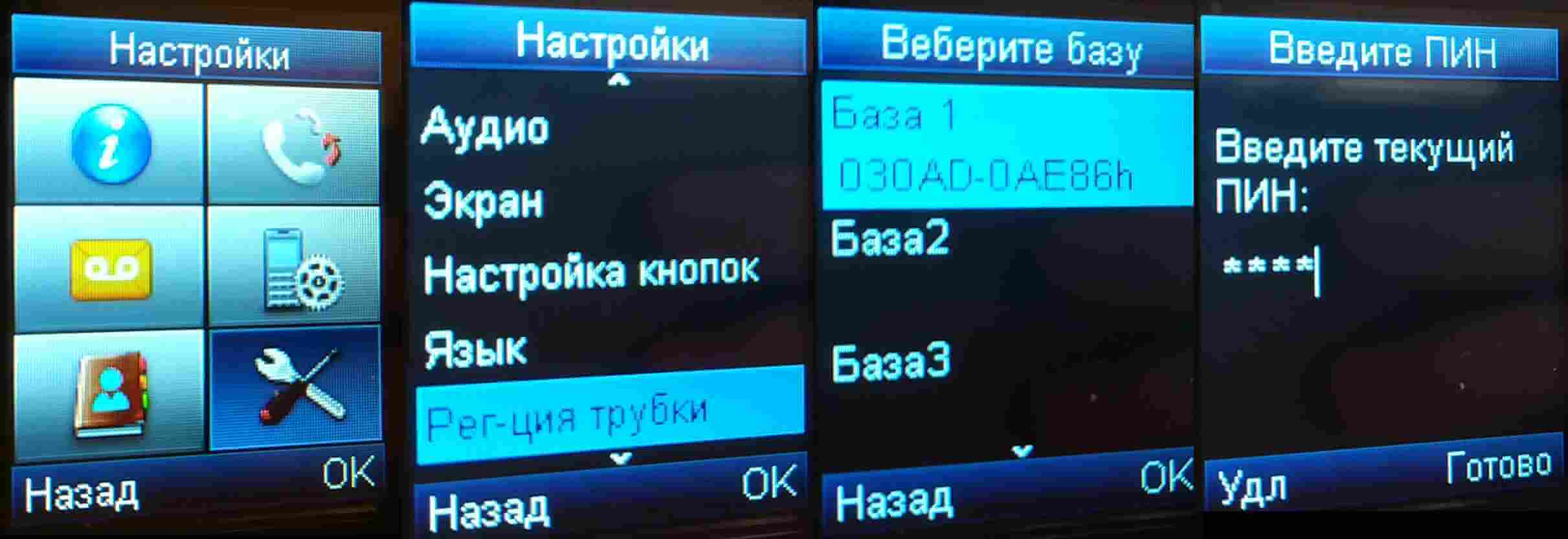
Далее возьмем в руки трубку и зайдем в меню и далее идем в раздел Настройки – Регистрация трубки – Зарегистрировать трубку. Здесь нужно выбрать нашу базу и нажать ОК. После того как трубка ее найдет нам нужно ввести ПИН-код. Для телефонов Yealink W52P ПИН-код по умолчанию – 0000. После чего мы увидим сообщение что наша трубка зарегистрирована. Отлично!
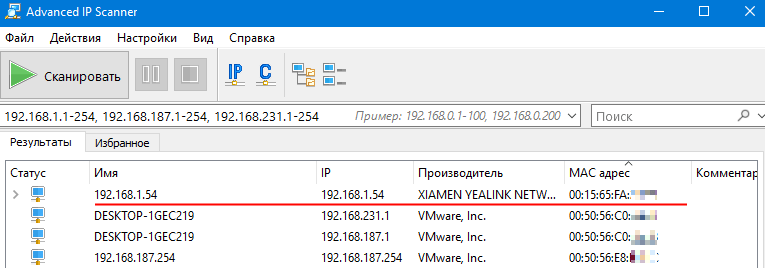
Теперь нам нужно попасть на веб-интерфейс для дальнейшей настройки телефона и для это нам нужно узнать IP-адрес базы. Сделать это можно либо на роутере, либо через специальные программы-анализаторы, где мы сможем идентифицировать нашу базу по MAC-адресу, написанному на коробке.
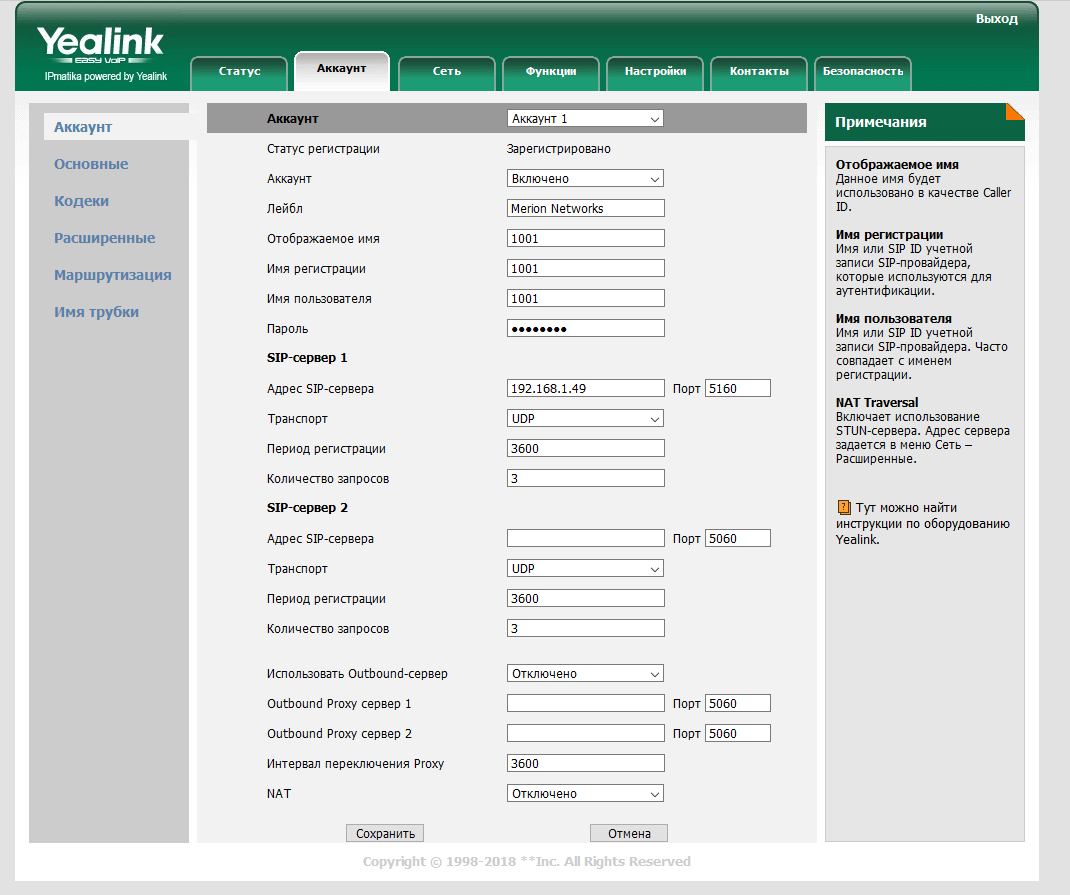
После того как мы попали на веб-интерфейс нам нужно указать логин с паролем. Стандартный для Yealink W52P логин – admin, пароль – admin. Изменить его можно будет в меню Безопасность – Пароль. После входа мы попадаем на вкладку Статус с информацией о нашем устройстве. Нам нужно перейти во вкладку Аккаунт и заполнить там следующие поля:
- Аккаунт – выбираем какой аккаунт нам нужно настроить;
- Аккаунт – включено;
- Лейбл – отображаемое название трубки;
- Отображаемое имя – имя которое будет отображаться при вызове;
- Имя регистрации – указываем внутренний номер;
- Имя пользователя – указываем внутренний номер;
- Пароль – пароль для выбранного номера;
- Адрес SIP-сервера – IP-адрес IP-АТС;
- Порт – указываем номер порта.
После этого сохраняем и применяем настройки. На этой же странице в строке Статус регистрации должен измениться на Зарегистрировано. Успех!
 Для того чтобы посмотреть статус трубок, зарегистрировать новые или удалить трубки из базы нужно перейти в меню Статус – Трубки & VoIP.

Теперь можно произвести дополнительные настройки. Так, например, если у нас несколько трубок и нам нужно распределить аккаунты по ним, то нам нужно перейти в пункт меню Аккаунт – Маршрутизация и задать их распределение.

Изменить имена трубок можно в меню Аккаунт – Имя Трубки.

Ну а если нам нужно изменить сетевые настройки и, к примеру, установить статический адрес базы, то нужно перейти в меню Сеть.

Для читателей Базы


Мы приготовили тебе подарок
Бесплатный урок и промокод на курс

Эта скидка − тебе!
Промокод на скидку −15% на любой курс и бесплатная часть
Эта скидка − тебе!
Промокод на скидку −15% на любой курс и бесплатная часть
−15%

Твой подарок ещё ждёт
Промокод на скидку
−15% на любой курс и бесплатная часть
Еще по теме:

Мы создали калькулятор инсталляции IP - АТС Asterisk. При планировании сервера и необходимого оборудования заполните соответствующие поля для расчета производительности, шлюзов и плат
Скачать руководство администратора Cisco UCM/CME на русском языке
Скачать руководство администратора FreePBX на русском языке

Рассказываем как рассчитать пропускную способность для IP-вызовов Cisco

Рассказываем как настроить отправку СМС сообщений из контакт-центра Октелл через Ростелеком СМС Реклама
Комментарии