

Недавно в одной из наших статей мы рассматривали методы конфигурации Cisco Call Manager Express - CME (он же Cisco Unified Communications Manager Express - CUCME)

Установка Cisco Configuration Professional (CCP)
 Практика с первого урока
- Эксперты-практики
- Сертификат

Сегодня мы рассмотрим установку приложения Cisco Configuration Professional (CCP) , которое представляет собой инструмент управления на основе графического интерфейса GUI для маршрутизаторов Integrated Services Routers (ISR) на операционной системе Windows.
Установка
Сначала нам нужно скачать установочные файлы CCP с сайта Cisco.com в разделе загрузок. Запустив установочный файл, проходим через все этапы установки, указав путь установки программы. Во время установки будет произведена проверка требований для работы Cisco Configuration Professional – Internet Explorer с плагином Java JRE, Adobe Flash Player 10, 1 Гб ОЗУ, разрешение экрана минимум 1024х768 .

После установки необходимо подключиться к роутеру одним из доступных способов (консольный порт, telnet, ssh) и выполнить пару команд:
Router# configure terminal //переходим в режим конфигурации
Router(config)#username admin privilege 15 secret password //где admin это наш логин для входа, а password - пароль
Router(config)#ip http server //настраиваем роутер как HTTP сервер
Router(config)# ip http secure-server //настраиваем роутер как HTTPS сервер
Router(config)# ip http authentication local //настраиваем локальную аутентификацию
Также настроим Telnet/SSH аутентификацию
Router(config)#line vty 0 4
Router(config-line)#login local
Router(config)#transport input telnet ssh
Теперь настало время запускать CCP. После запуска мы увидим такое окно.

Здесь в поле IP Address/Hostname указываем адрес, по которому можно подключиться к маршрутизатору для управления им, в полях Username и Password указываем созданные нами логин с паролем. Для подключения с использованием HTTPS, вместо HTTP нужно поставить галочку Connect Securely.
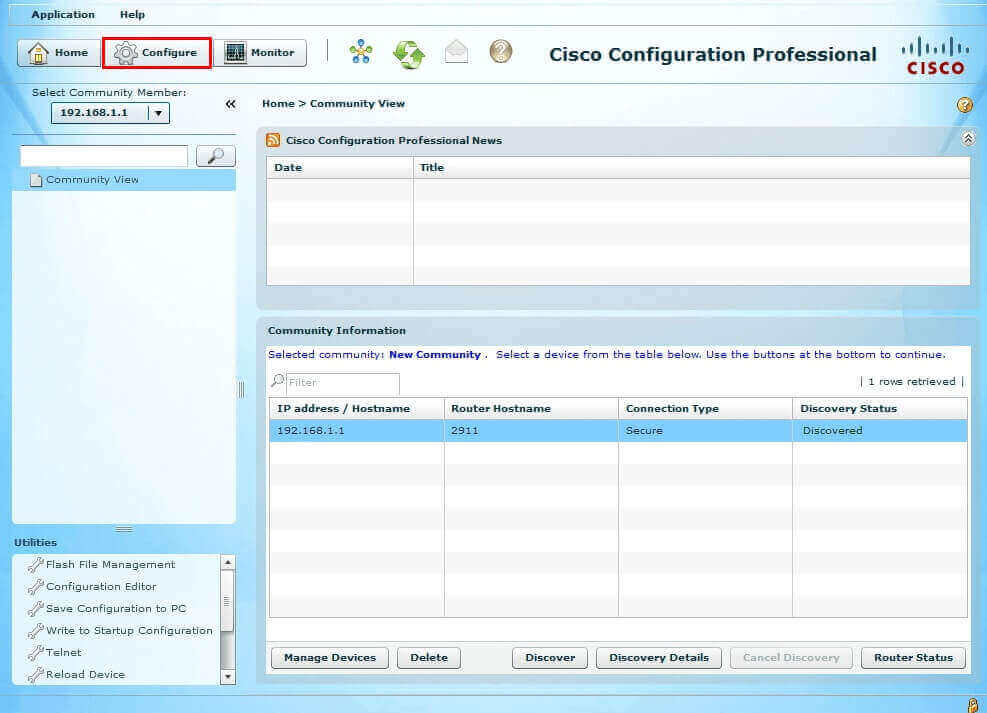
После этого CCP найдет наш роутер и он появится в поле Community Information со статусом Discovered.
Теперь можно начинать настраивать наше оборудование, нажав в верхнем левом углу клавишу Configure.
Для читателей Базы


Мы приготовили тебе подарок
Бесплатный урок и промокод на курс

Эта скидка − тебе!
Промокод на скидку −15% на любой курс и бесплатная часть
Эта скидка − тебе!
Промокод на скидку −15% на любой курс и бесплатная часть
−15%

Твой подарок ещё ждёт
Промокод на скидку
−15% на любой курс и бесплатная часть
Еще по теме:

Мы создали калькулятор инсталляции IP - АТС Asterisk. При планировании сервера и необходимого оборудования заполните соответствующие поля для расчета производительности, шлюзов и плат
Скачать руководство администратора Cisco UCM/CME на русском языке
Скачать руководство администратора FreePBX на русском языке
Рассказываем как рассчитать пропускную способность для IP-вызовов Cisco

Рассказываем как настроить отправку СМС сообщений из контакт-центра Октелл через Ростелеком СМС Реклама
Комментарии