

В этой статье рассказываем как восстановить потерянный или забытый пароль root пользователя в утилите VMware vCenter Server в версиях 6.5 и выше.

Восстановить root пароль в vCenter Server 6.5 и выше
 Практика с первого урока
- Эксперты-практики
- Сертификат

Важное замечание: Данная статья предназначена только для утилиты vCenter Server версии 6.5 и выше и не будет работать на предыдущих версиях. Для ранних версий инструкцию по сбросу пароля смотрите здесь.
Решение
Процесс сброса пароля root в VCSA:
VCSA – VMware vCenter Server Application – утилита vCenter Server от компании VMware
Чтобы сбросить утерянный или забытый пароль root в утилите vCenter Server, Вам необходимо выполнить следующие действия:
- Сделайте снимок или резервную копию утилиты vCenter Server перед тем, как продолжить. Не пропускайте этот шаг.
Примечание. Если устройство управляется одним и тем же vCenter, Вам необходимо подключиться напрямую к хосту, на котором работает утилита vCenter Server и, используя клиент хоста, чтобы выполнить данную процедуру.
- Перезагрузите утилиту vCenter Server.
- После запуска в VCSA Photon OS , Вам необходимо нажать клавишу
е, чтобы войти в меню редактирования GNU GRUB.- Photon OS – это система управления и контроля доступом для нативных облачных приложений.
- GNU – это свободная Unix-подобная операционная система, разрабатываемая проектом GNU (GNU’s Not Unix).
- GRUB (Grand Unifield Bootloader) – загрузчик операционной системы от проекта GNU.
- Найдите строку, которая начинается со слова
linux. - Добавьте в конец строки следующую запись:
rw init=/bin/bash.Строка должна выглядеть так, как показано на следующем скриншоте: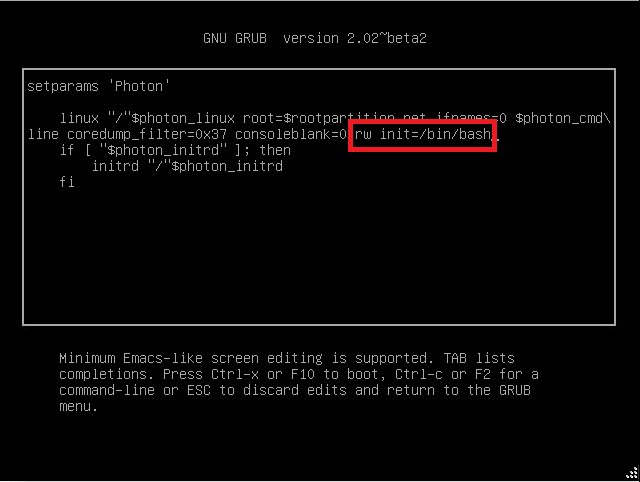
- Нажмите клавишу
F10, чтобы продолжить загрузку. - Выполните следующую команду:
mount -o remount,rw / - В командной строке введите команду
Passwd, и введите новый пароль root (дважды для подтверждения). - Размонтируйте файловую систему, выполнив следующую команду:
umount /Да, umount – это команда размонтировать и здесь нет орфографической ошибки
- Перезагрузите утилиту vCenter Server с помощью следующей команды:
reboot –f - Убедитесь, что Вы можете получить доступ к утилите vCenter Server с помощью нового пароля root.
- Удалите снимок, который Вы сделали на шаге 1, если это необходимо.
Для читателей Базы


Мы приготовили тебе подарок
Бесплатный урок и промокод на курс

Эта скидка − тебе!
Промокод на скидку −15% на любой курс и бесплатная часть
Эта скидка − тебе!
Промокод на скидку −15% на любой курс и бесплатная часть
−15%

Твой подарок ещё ждёт
Промокод на скидку
−15% на любой курс и бесплатная часть
Еще по теме:

Разбираем 7 ключевых принципов Linux, которые помогают новичкам перестать бороться с системой и начать понимать, как она на самом деле работает.

Узнайте про 5 полезных Linux - команд: tldr, timeout, ncdu, fd и trash, которые упрощают жизнь при работе в CLI
Что позволяет называть один API как REST API, а другой нет? Сейчас попробуем разложить все по полочкам, чтобы ты на собесе жидко не споткнулся о такую, казалось бы, простую тему.
Узнайте, как работают сетевые порты в Linux, какие бывают типы портов, и как управлять ими с помощью команд netstat, ss, ufw и iptables
Рассказываем, как появился nginx, его отличия от apache, для чего нужен nginx и какие у него преимущества
Комментарии